1
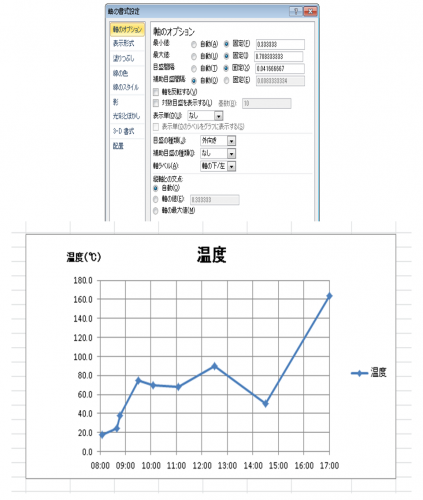
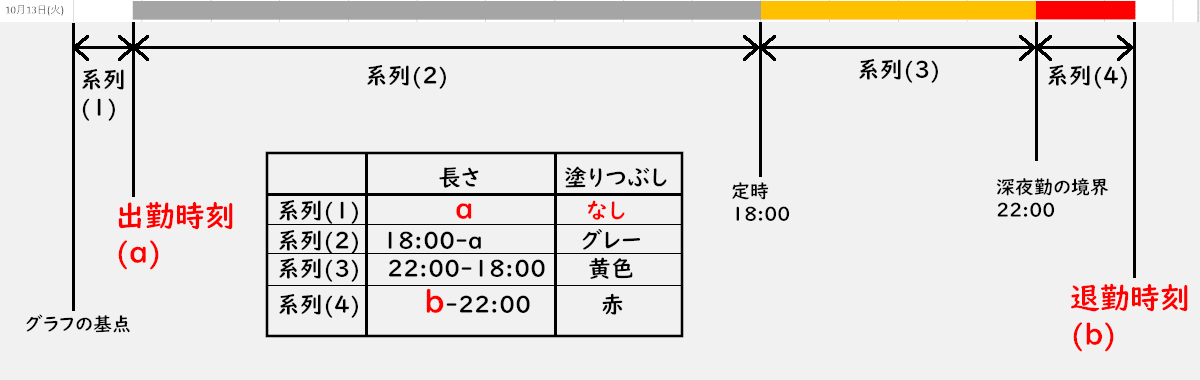
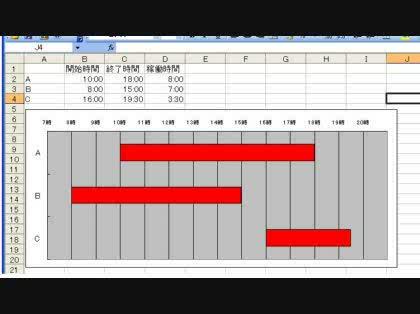
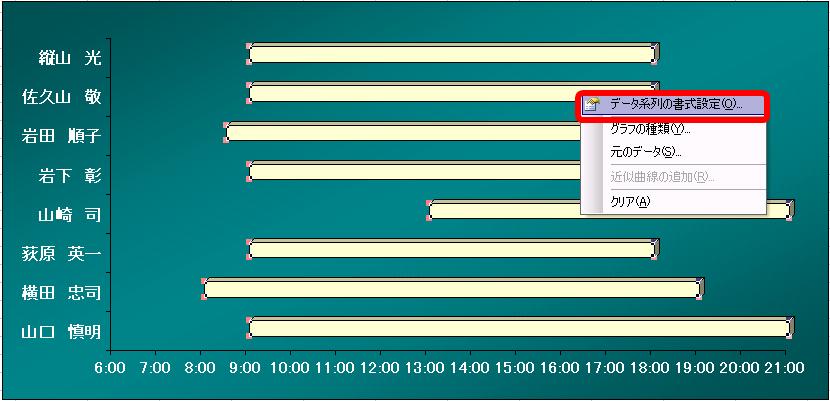
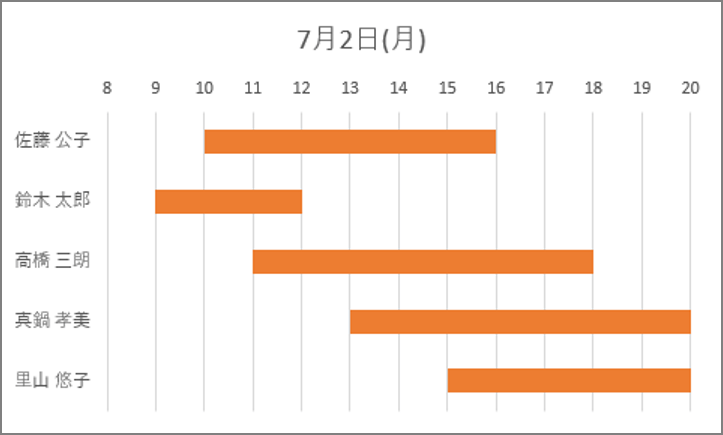
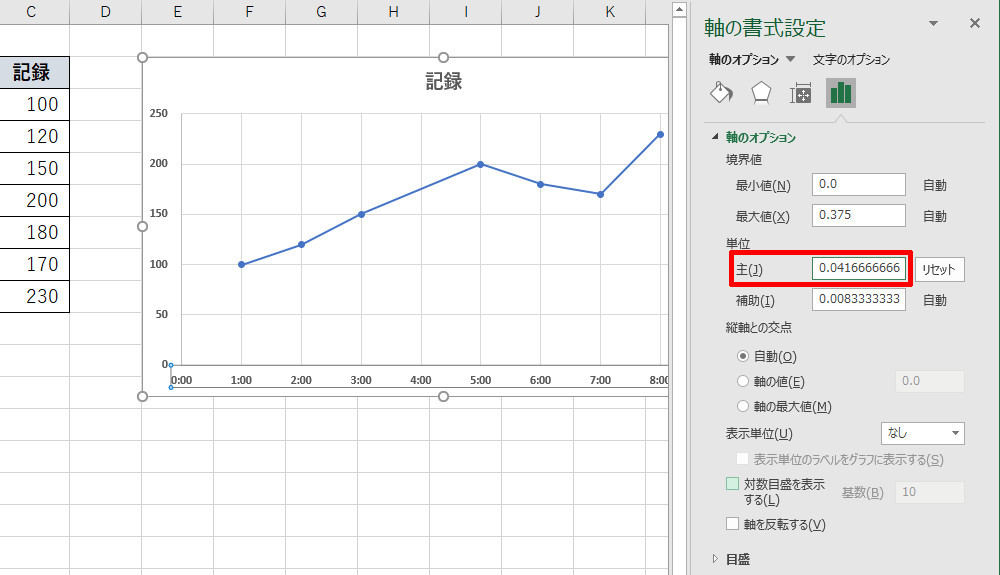
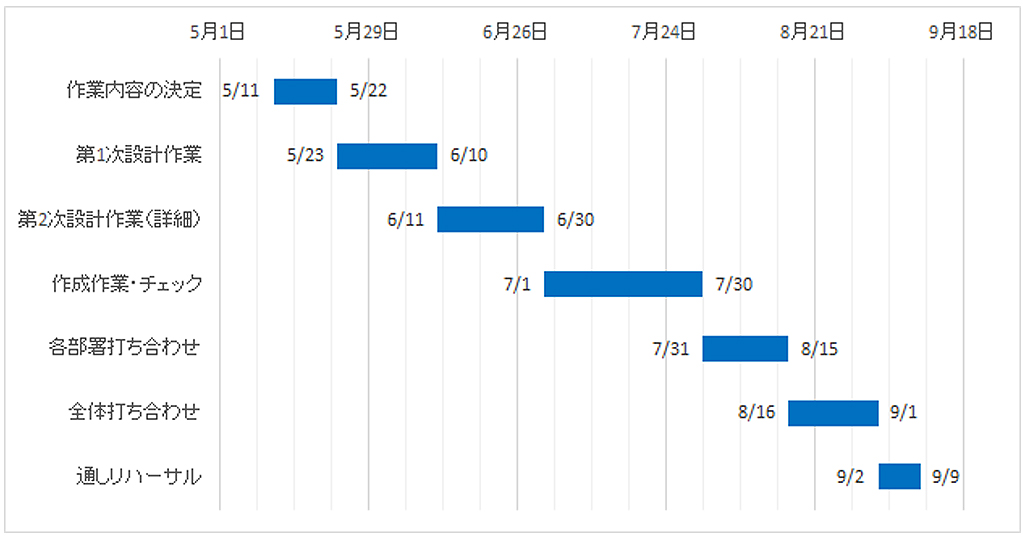
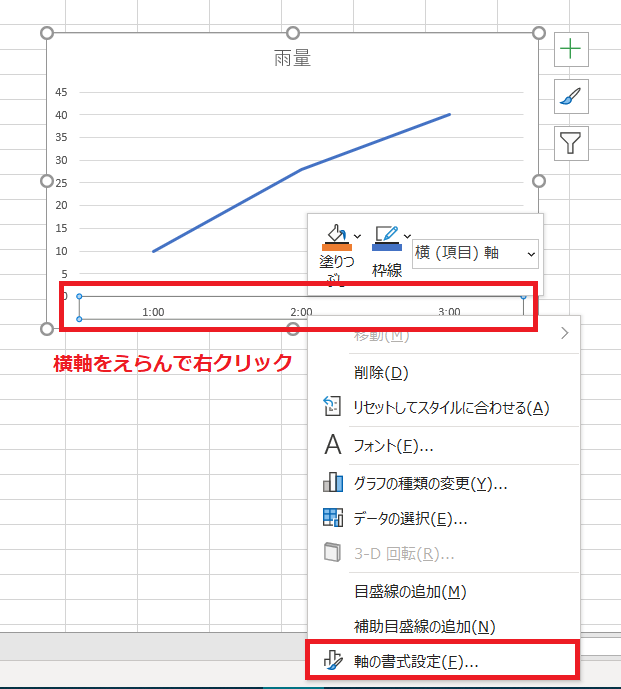
グラフツールリボンのデザインタブを選択します。 グラフ要素を追加→目盛線→第1補助縦軸を選択します。 下図のようなガンチャートが作成できました。 書式を整える topへ グラフの表示されている横棒を選択します。グラフで時間軸を変更する( 例:900~1700まで、1時間間隔) y軸を選択し右クリック-「軸の書式設定」をクリック(またはグラフを選択し「レイアウト」タブ-「軸」-「主 縦軸」-「その他の主軸オプション」をクリック) 「軸のオプション」で「最小値 0375」「最大値 070」「目盛
エクセル グラフ 時間軸が違う
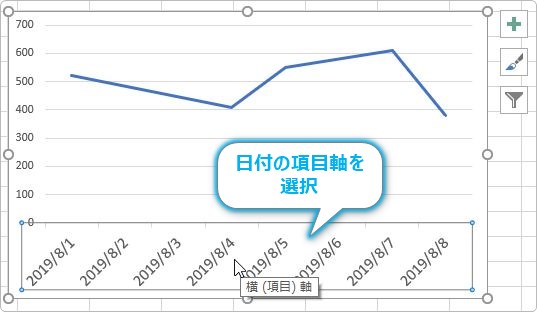
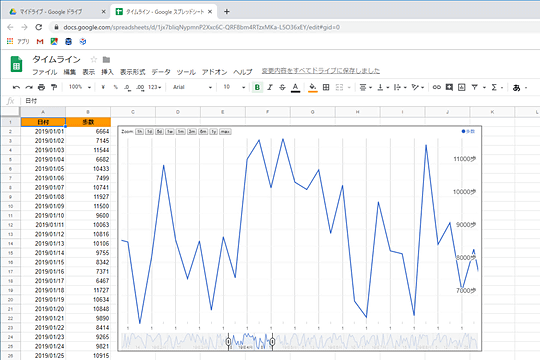
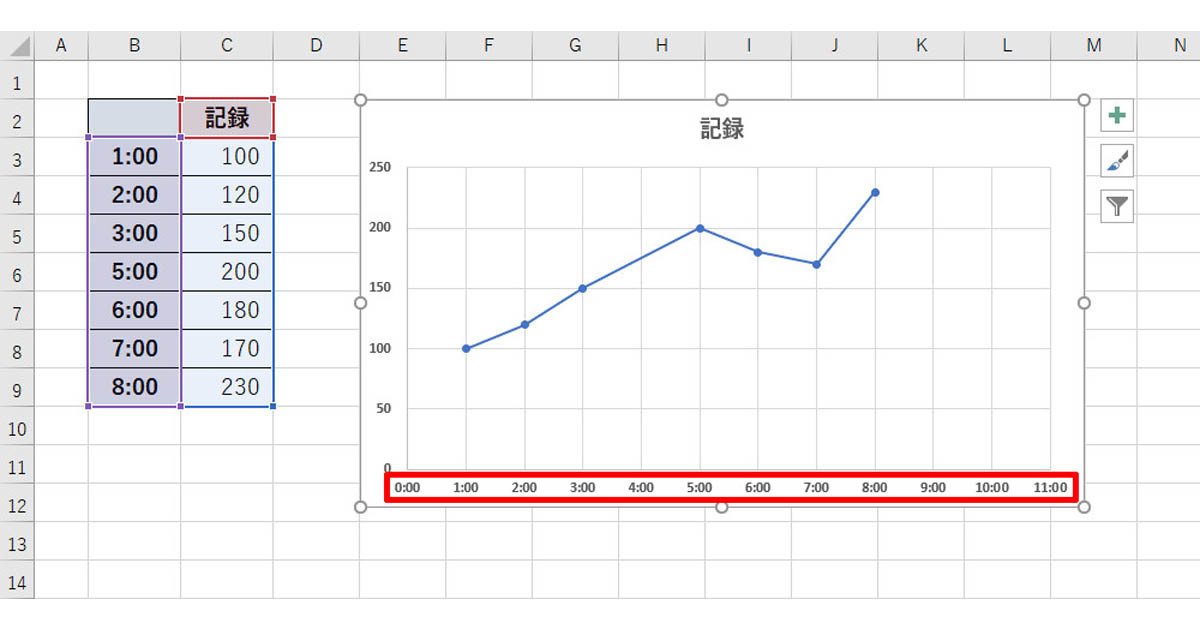
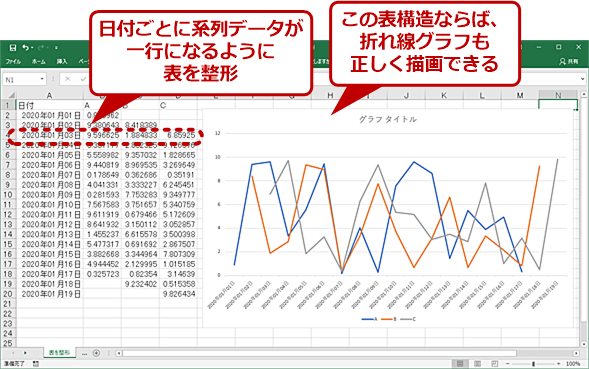
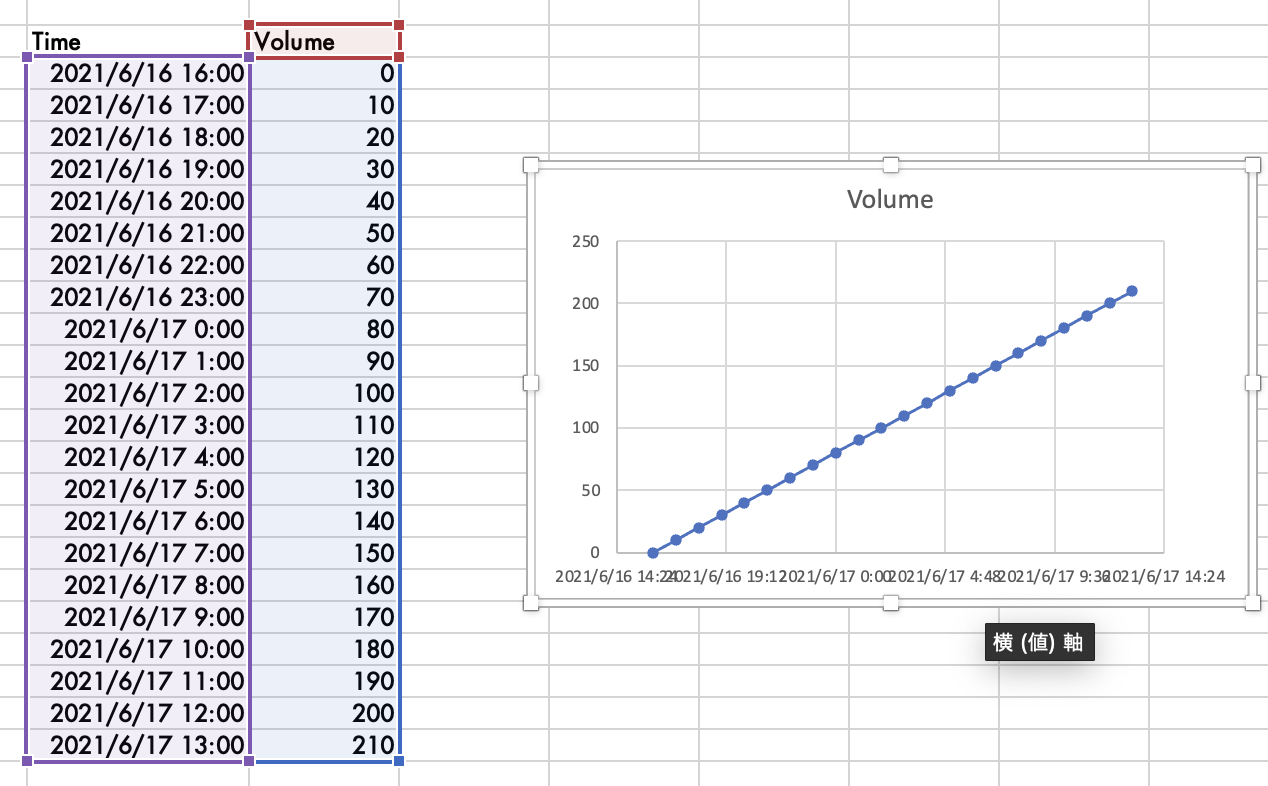
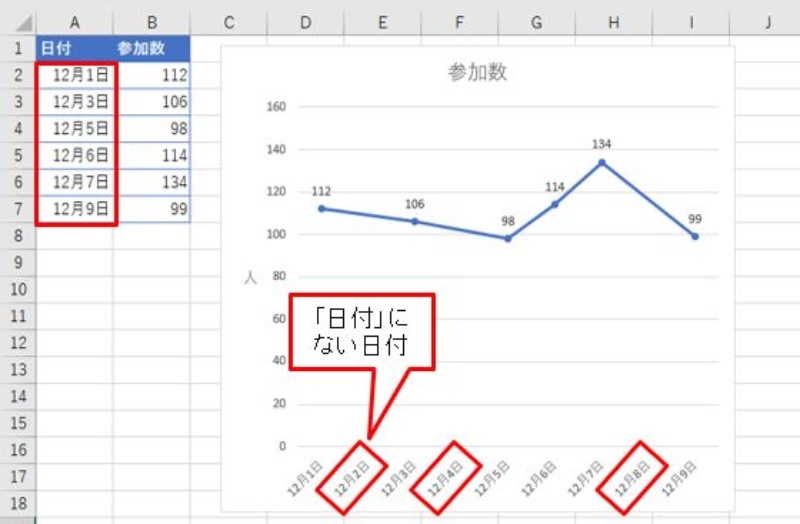
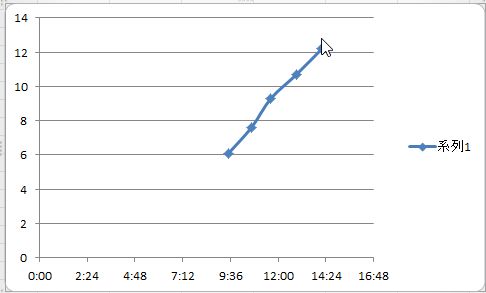
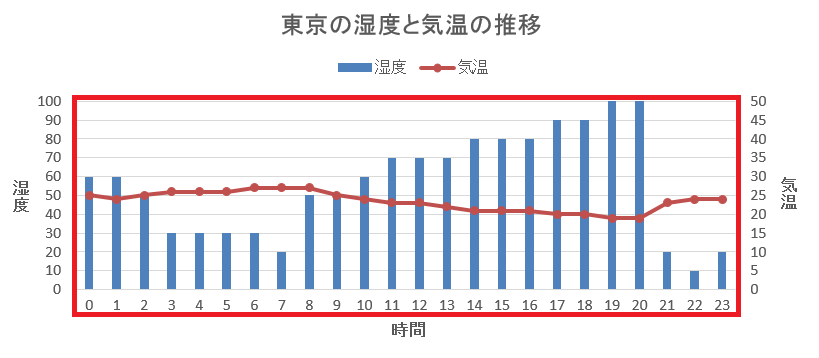
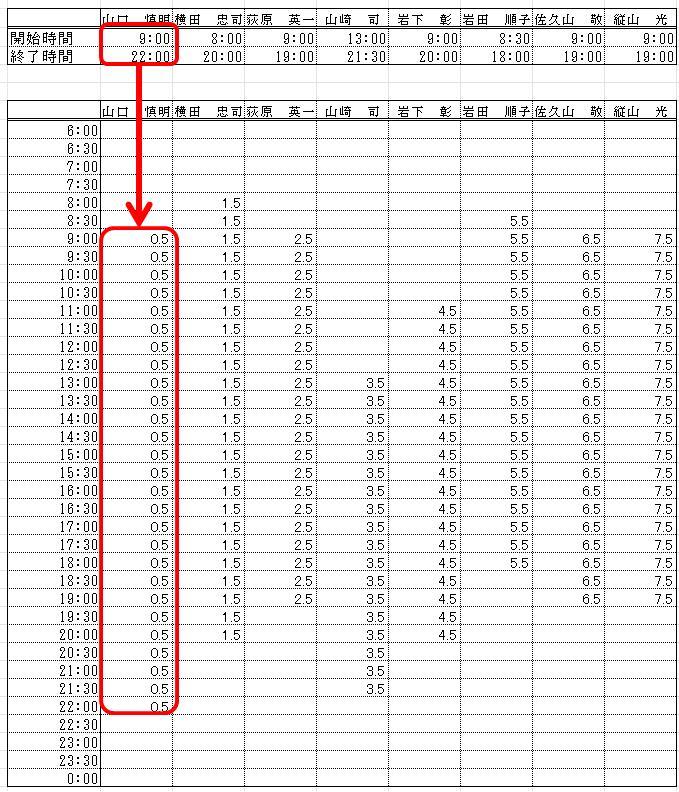
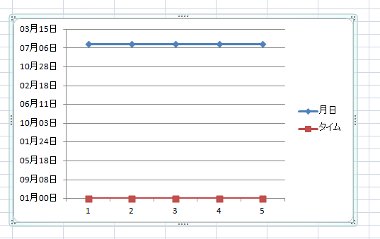
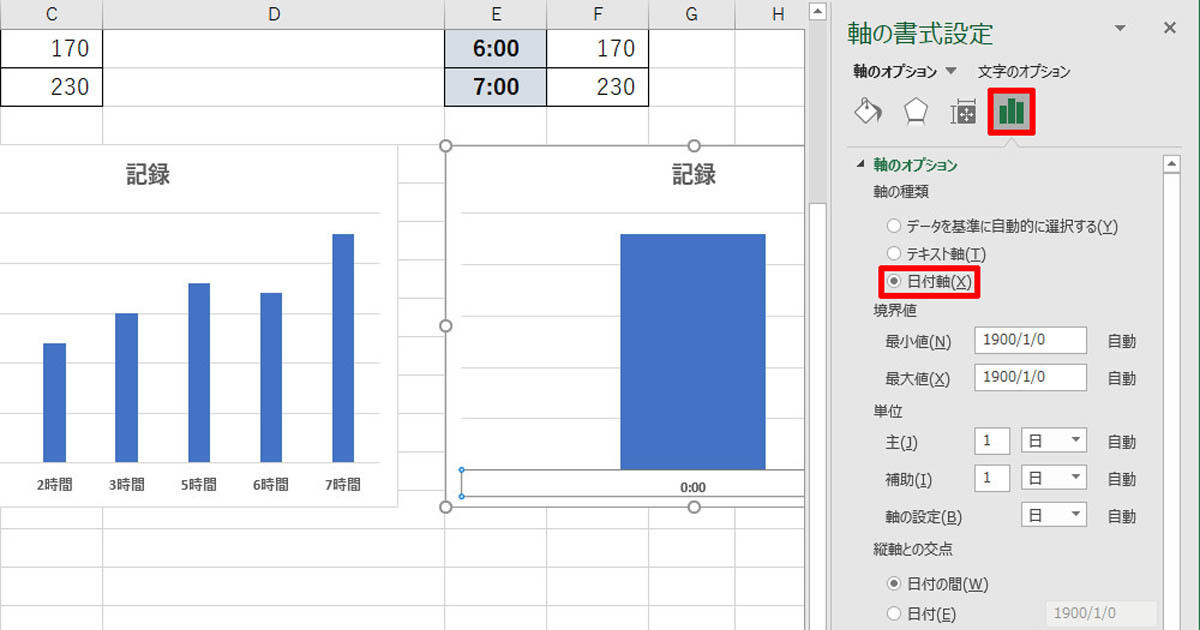
エクセル グラフ 時間軸が違う- Introduction Ver 13 16 19 365 エクセルで日付を項目軸に使用した折れ線グラフを作成すると、日付の間を自動で埋めて表示されてしまいます。 エクセルのグラフについての質問です。 設備の稼働時間を横棒グラフにて作成したいと思ってます。 a 800~900 b 800~10 1300~1700 c 900~10 このような感じで横軸を時 間にしたグラフです。お願いします。
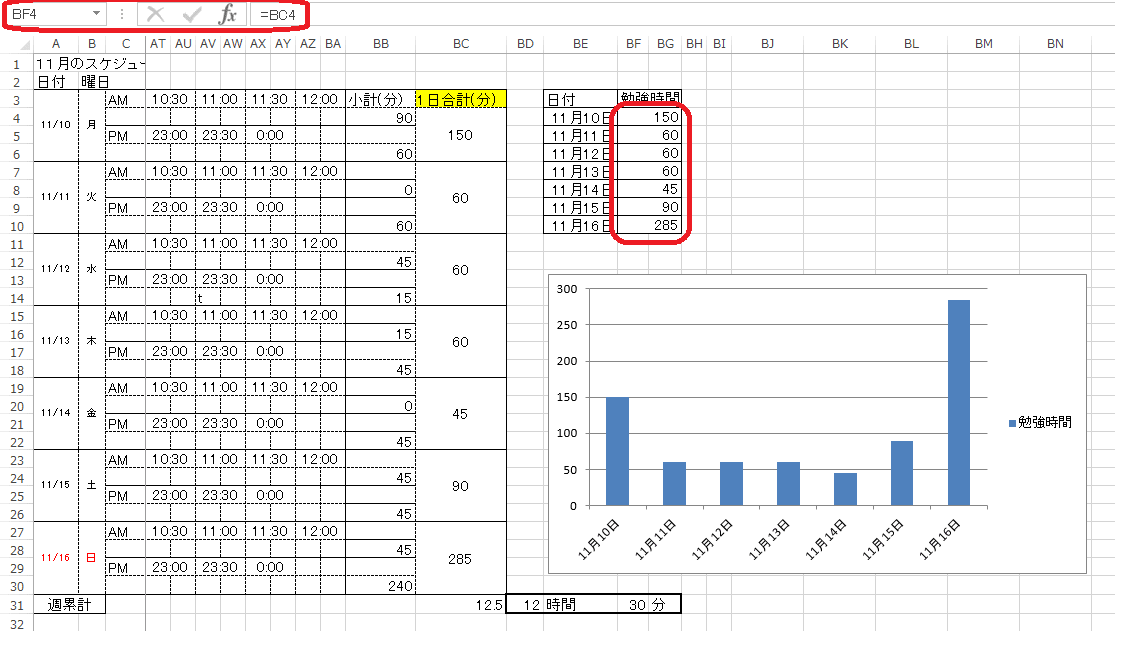
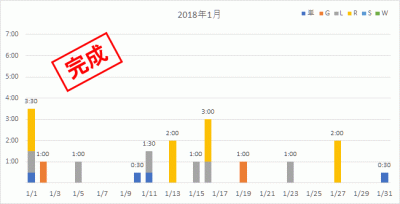
作成した 学習時間管理表 から Excelグラフ作成の基礎を学習しようの1回目です 武蔵小山パソコン教室 De パセリな毎日
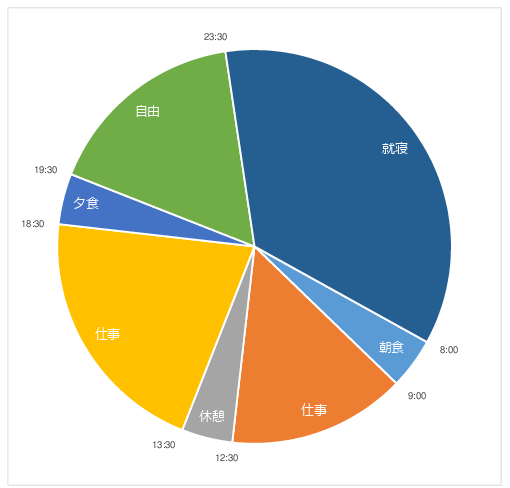
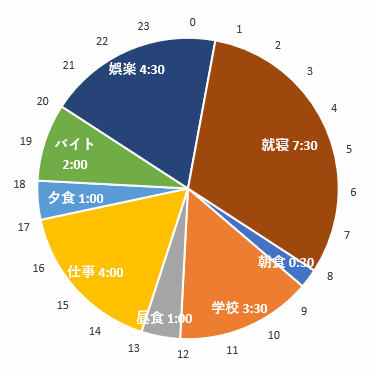
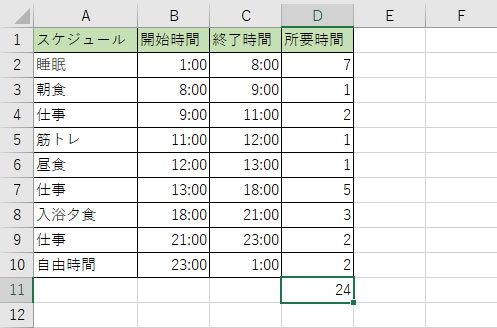
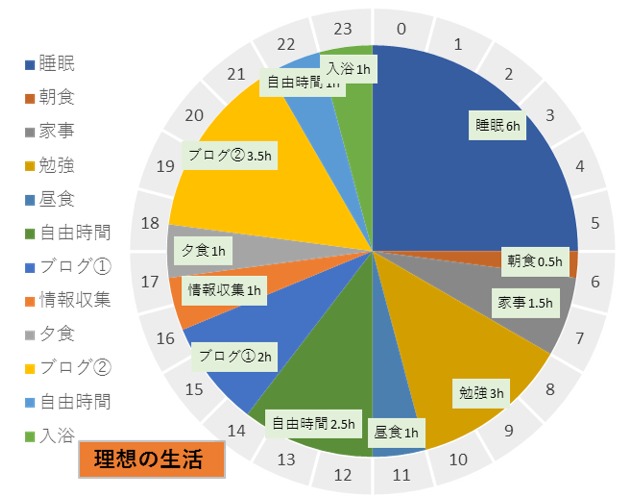
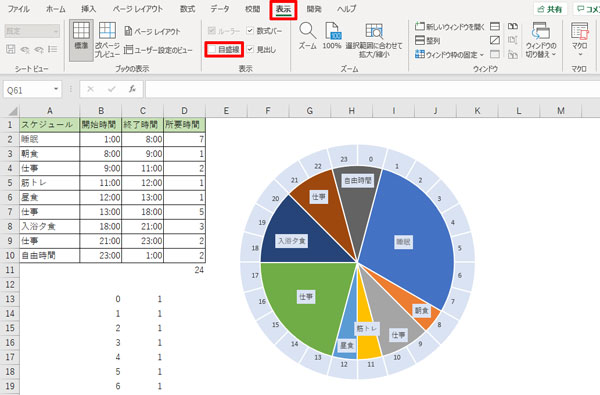
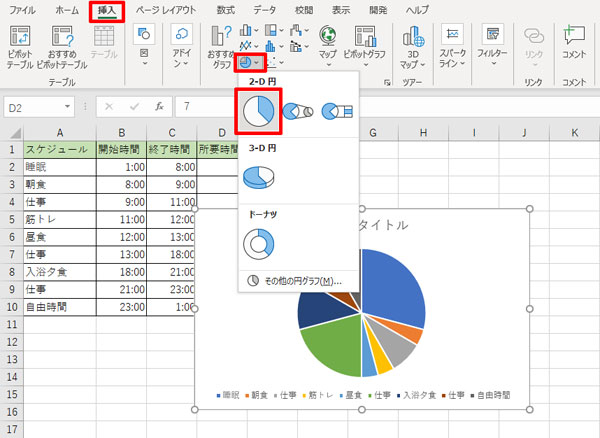
Excel。円グラフで24時間スケジュールグラフをつくり、目盛に時刻も表示する <24時間円グラフ目盛付き> 24時間のスケジュールを管理する円グラフを作ってみましょう。 さらに、 時刻を目盛で外周に表示する円グラフ で作ってみます。 以前、24時間円グラフの時間経過折れ線グラフの作り方 確認バージョン:Excel10,19 登録日:年 8月10日 更新日:年12月 6日2つの正弦波信号の積を、エクセルを使って実際に計算して、波形をグラフに描け。 (前回の練習問題の結果が半分くらい利用できる) (ヒント)先週の例で言えば、C列をcosとし、D2 を=B2*C2 とす
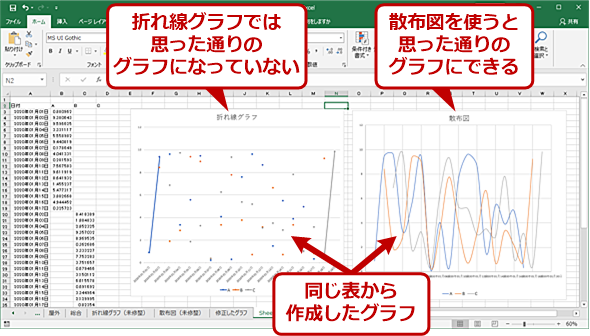
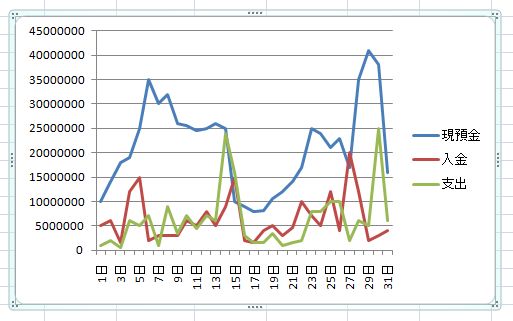
1時間 24 時間 1週間 1カ月 Excel日々の売上高を平均と比べたい!エクセルの折れ線グラフに平均値の線を表示するテク 時間経過に関する折れ線グラフの場合には、 ただ折れ線グラフを作るのもいいのですが、散布図で作ってみるというのもいいですよ。 ということで、まずは、下記の表を使って、通常のマーカー付き折れ線グラフを作ってきます。 B21を範囲選択して エクセルで時間の計算をしていると 秒を「時間」に変換して表示したい時が あります。 そんな時には表示形式の「ユーザー 定義」機能を使えば解決できます。 とはいえ、 『秒を「時間」に変換して表示するには どうすればいいの?
エクセル グラフ 時間軸が違うのギャラリー
各画像をクリックすると、ダウンロードまたは拡大表示できます
 |  | |
 |  |  |
 |  |  |
「エクセル グラフ 時間軸が違う」の画像ギャラリー、詳細は各画像をクリックしてください。
 |  | |
 |  |  |
 |  | |
「エクセル グラフ 時間軸が違う」の画像ギャラリー、詳細は各画像をクリックしてください。
 |  |  |
 |  |  |
 |  |  |
「エクセル グラフ 時間軸が違う」の画像ギャラリー、詳細は各画像をクリックしてください。
 | ||
 |  |  |
 |  | |
「エクセル グラフ 時間軸が違う」の画像ギャラリー、詳細は各画像をクリックしてください。
 |  |  |
 |  |  |
 |  |  |
「エクセル グラフ 時間軸が違う」の画像ギャラリー、詳細は各画像をクリックしてください。
 |  | |
 |  | |
 |  |  |
「エクセル グラフ 時間軸が違う」の画像ギャラリー、詳細は各画像をクリックしてください。
 |  |  |
 |  |  |
 |  |  |
「エクセル グラフ 時間軸が違う」の画像ギャラリー、詳細は各画像をクリックしてください。
 | |  |
 |  |  |
 |  | |
「エクセル グラフ 時間軸が違う」の画像ギャラリー、詳細は各画像をクリックしてください。
 |  |  |
 |  |  |
 |  |  |
「エクセル グラフ 時間軸が違う」の画像ギャラリー、詳細は各画像をクリックしてください。
 |  |  |
 |  |  |
 |  |  |
「エクセル グラフ 時間軸が違う」の画像ギャラリー、詳細は各画像をクリックしてください。
 |  |  |
 |  |  |
 |  |  |
「エクセル グラフ 時間軸が違う」の画像ギャラリー、詳細は各画像をクリックしてください。
 |  |  |
 |  |
Excel(エクセル)で日付と時間の表示を変える方法 手順7 エクセルでは時間、時刻の表示形式は標準では「hmm」なので、そのままでは24時間を超える表示はできません。 25時間の場合は1と表示されます。 勤務時間の合計のように、25時間を超える場合 手順1、24時間表記のドーナツグラフを作る 円グラフの中心部分がないのを ドーナツグラフ と呼びます。 先程作った円グラフと同じシートにグラフの挿入からドーナツグラフを選びます。 そして、別シートかグラフなどの邪魔にならない場所に「 0~23
Incoming Term: エクセル グラフ 時間, エクセル グラフ 時間軸 作り方, エクセル グラフ 時間軸, エクセル グラフ 時間軸 間隔, エクセル グラフ 時間軸 目盛, エクセル グラフ 時間変化, エクセル グラフ 時間表示, エクセル グラフ 時間軸 違う, エクセル グラフ 時間軸が違う, エクセル グラフ 時間帯別, エクセル グラフ 時間経過, エクセル グラフ 時間軸 設定,


0 件のコメント:
コメントを投稿