一款好用的远程文件自动精炼工具 参考网
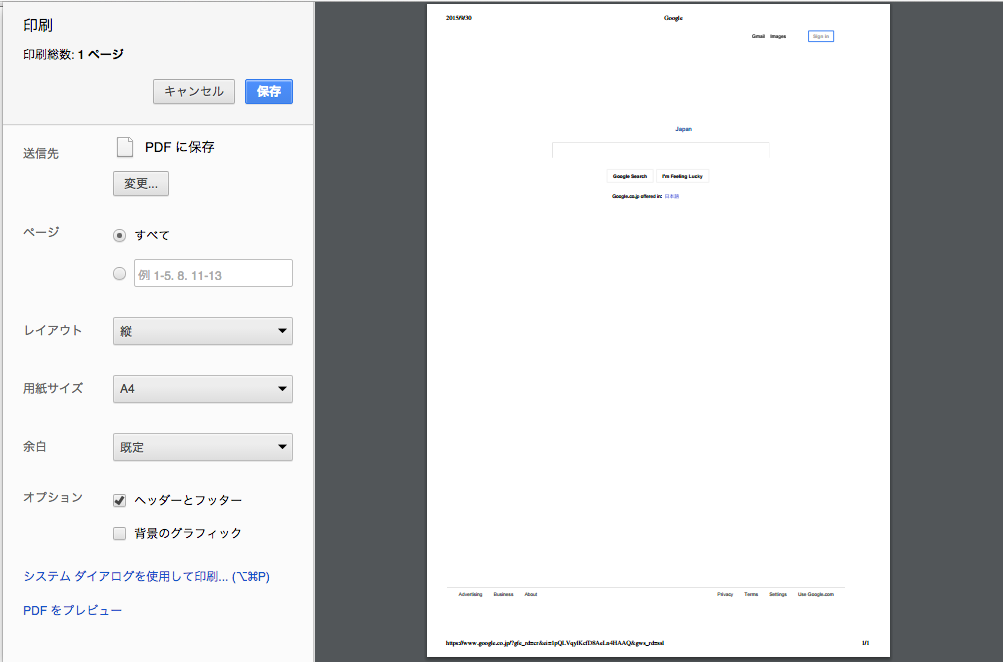
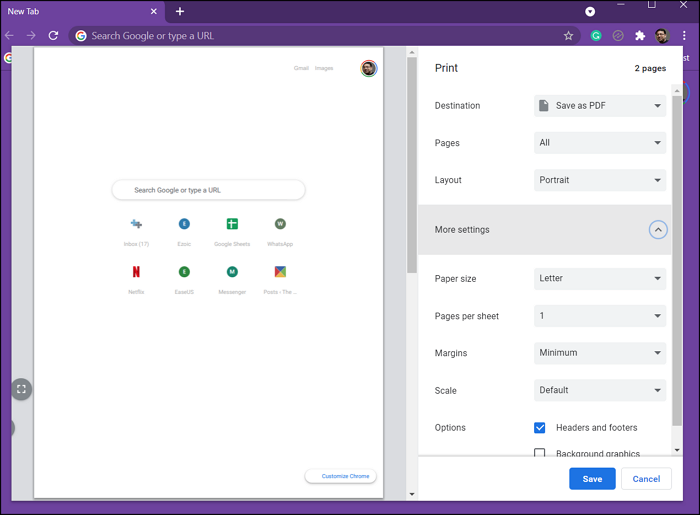
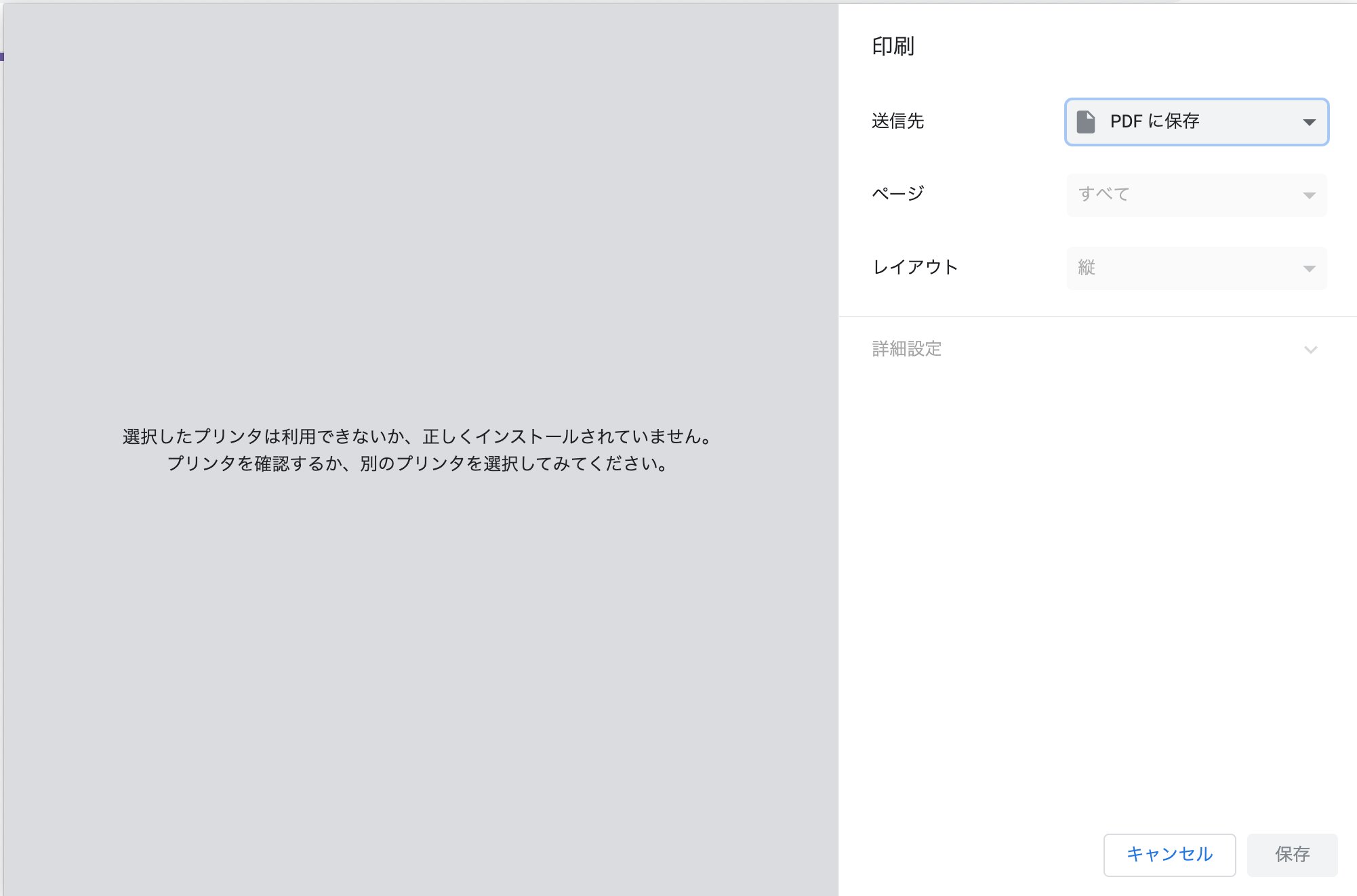
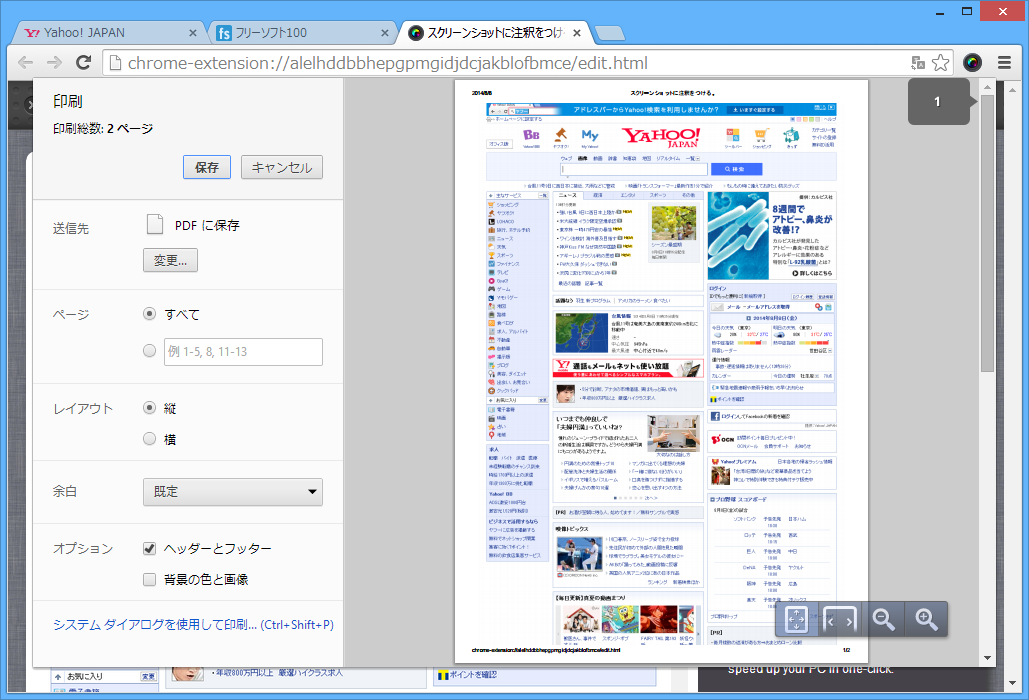
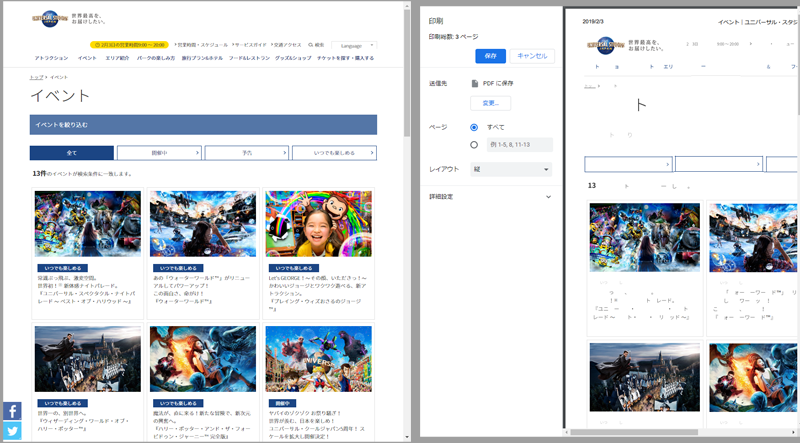
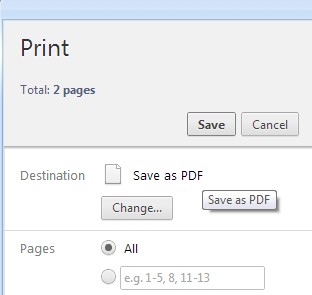
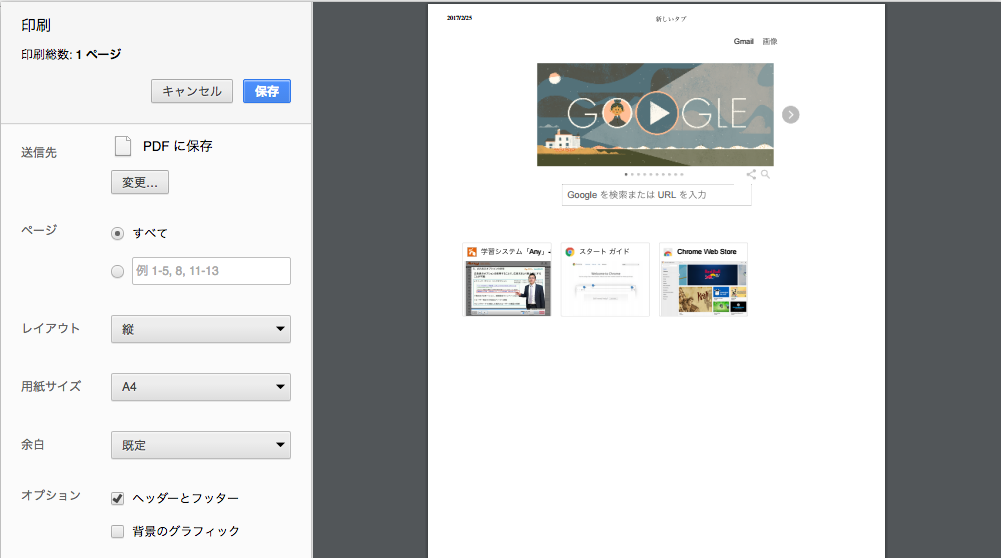
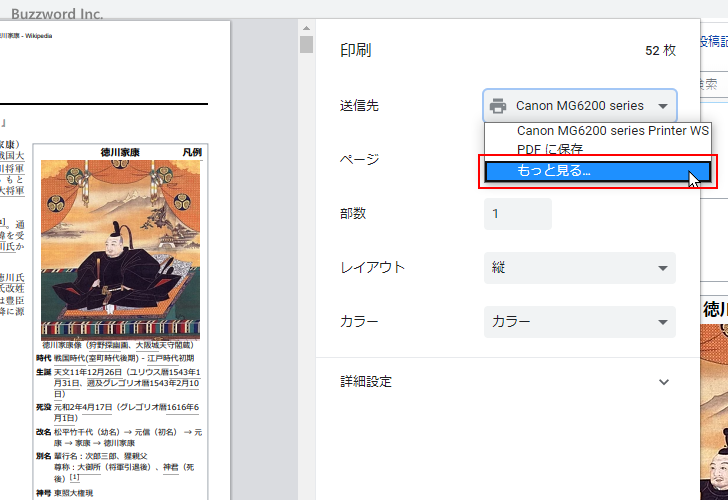
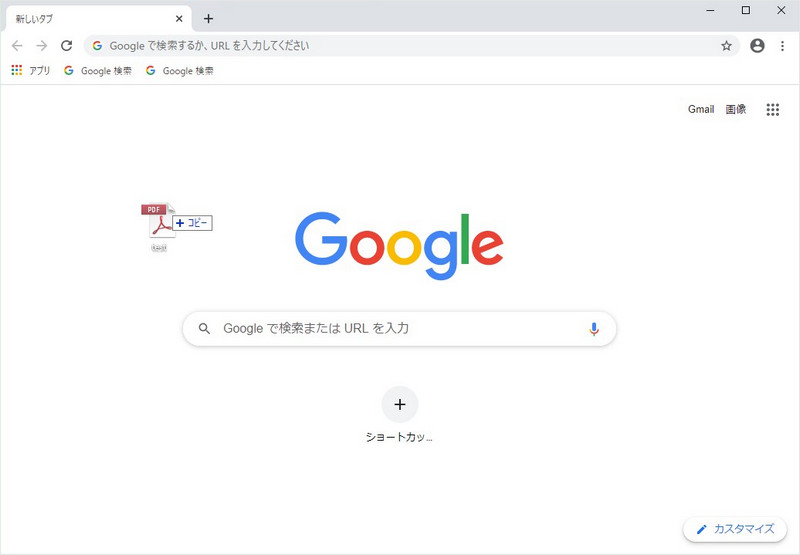
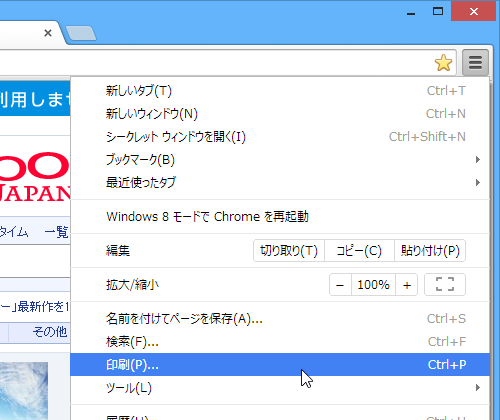
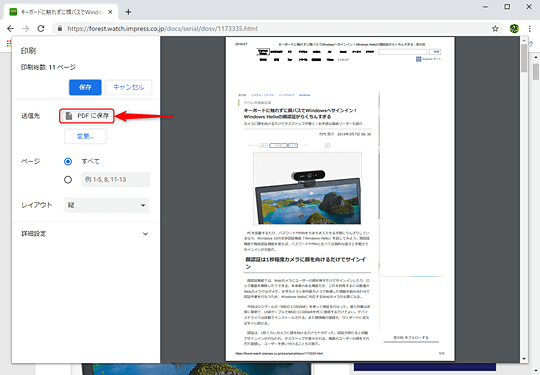
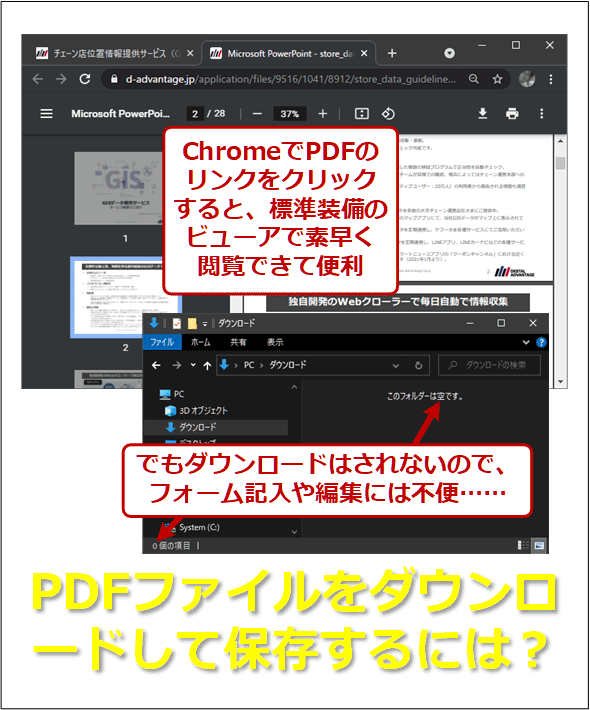
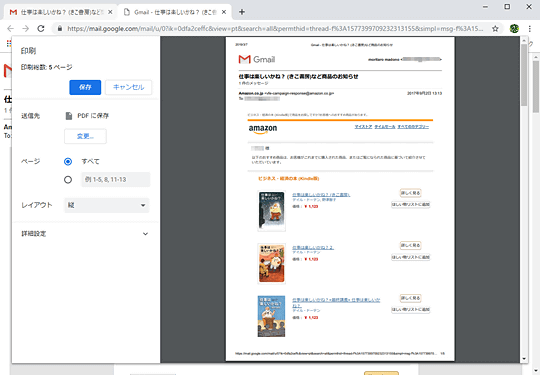
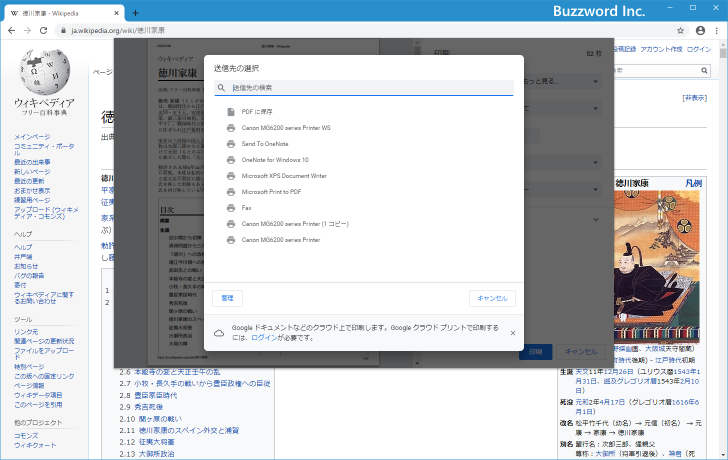
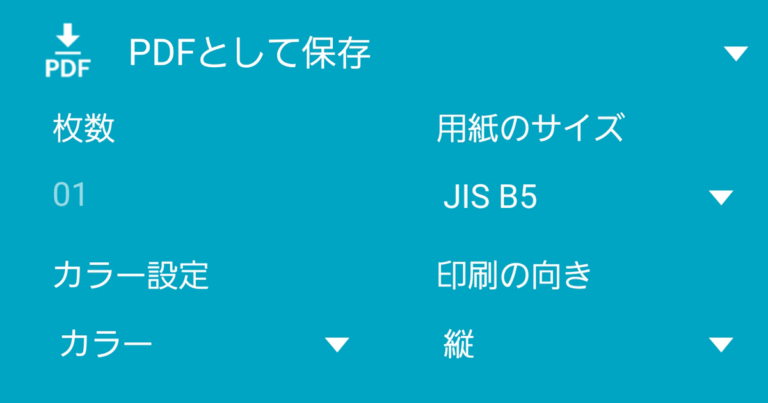
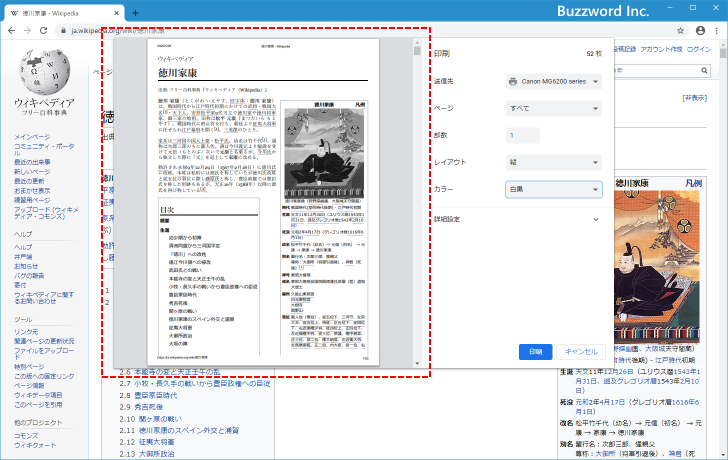
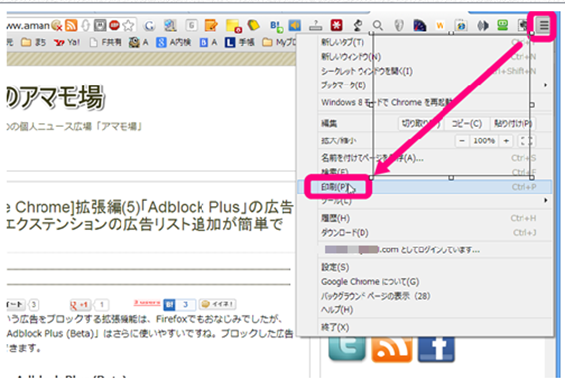
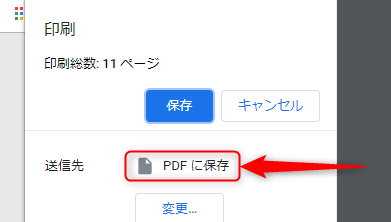
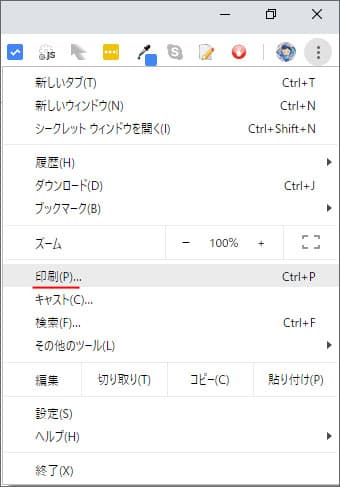
定番で上がってくるのは、保護されたPDFを「PDFとして印刷(ファイル保存)」するという方法。 ① Google ChromeでPDFを開く。 ②「印刷」メニュー ③「送信先」を「PDFに保存」 作成されたPDFは元のファイルとは別のファイルなので保護されていない。ブラウザの印刷機能でPDFレンダリング ChromeやFirefox, Safariなど人気のあるモダンブラウザでは 印刷機能でPDFとして保存する機能を備えており、 そのレンダリング性能も信頼できると言って良いでしょう。 Mediaクエリを利用して印刷用CSSを定義し、
Chrome 印刷 pdf 解像度
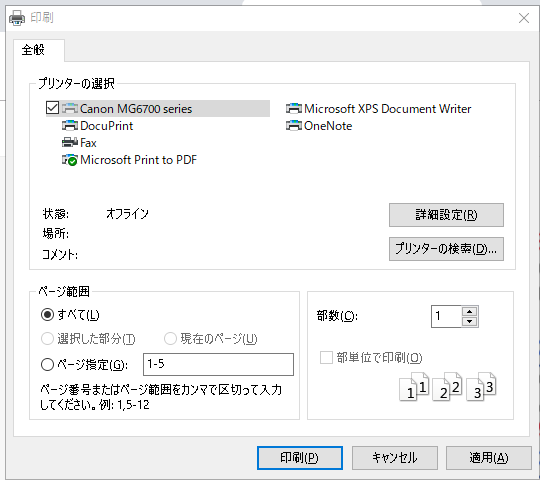
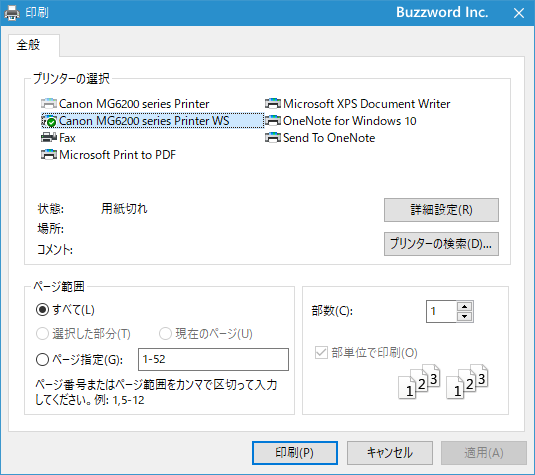
Chrome 印刷 pdf 解像度-範囲指定して印刷(部分印刷)やPDF保存をする方法 今回は「Print Friendly &PDFにすることがゴールならば、Chromeの印刷ダイアログを使用せずに実施する方法が良いと思います。 Chromeに対して送るショートカットキーを 「Ctrl Shift P」 にしてみてください。すると、Windowsネイティブの印刷ダイアログが表示されます。
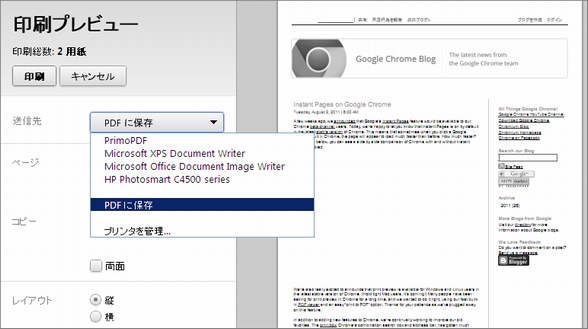
Google Chrome 13の安定版リリース 印刷プレビューやpdf保存が利用可能に Itmedia エンタープライズ
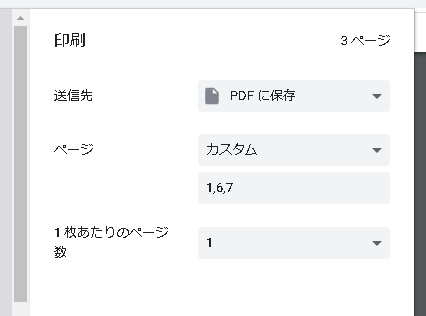
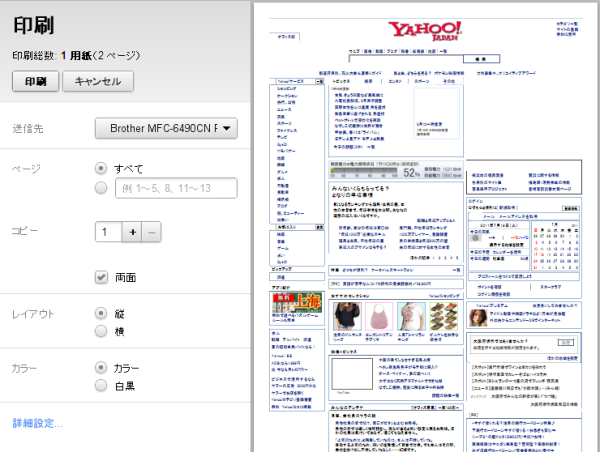
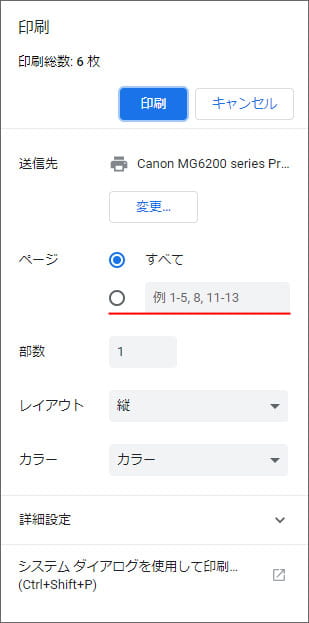
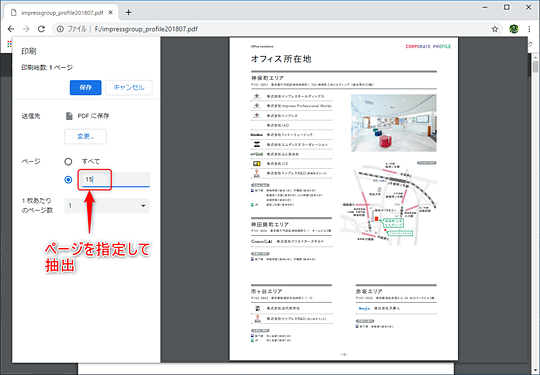
ChromeからPDFファイルを開き、以下のように送信先やページを設定して「印刷」ボタンを押したいです。 印刷画面の表示まではできたのですが、以下の設定の方法がわかりません。 ★送信先「PDFに保存」を選択 ★ページ「カスタム」を選択 ブラウザ関連PDFが印刷できない原因は、chromeが原因では無い可能性もあります。 まずは、PDFの印刷ができない時に確認したい手順と解決方法をご確認ください。 Google Chromeは、ブラウザ市場で大きなシェアを占めています。初期の頃の Google Chrome は本当に必要最低限の印刷機能しかありませんでしたが、次第に進化して高機能な印刷機能に様変わりしました。用紙サイズ、モノクロ印刷、PDF 出力、倍率の変更、印刷プレビュー、色々できます。
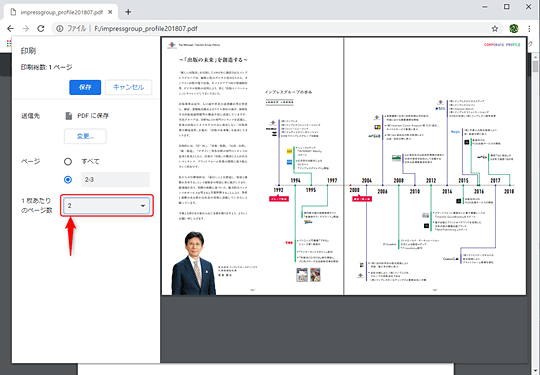
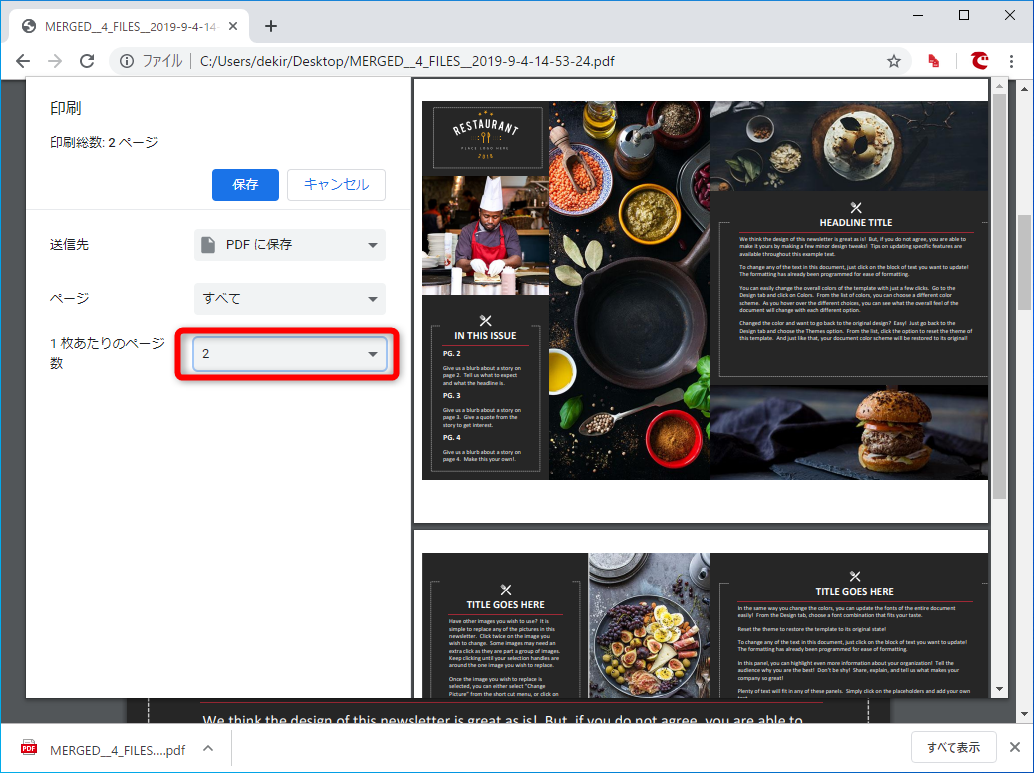
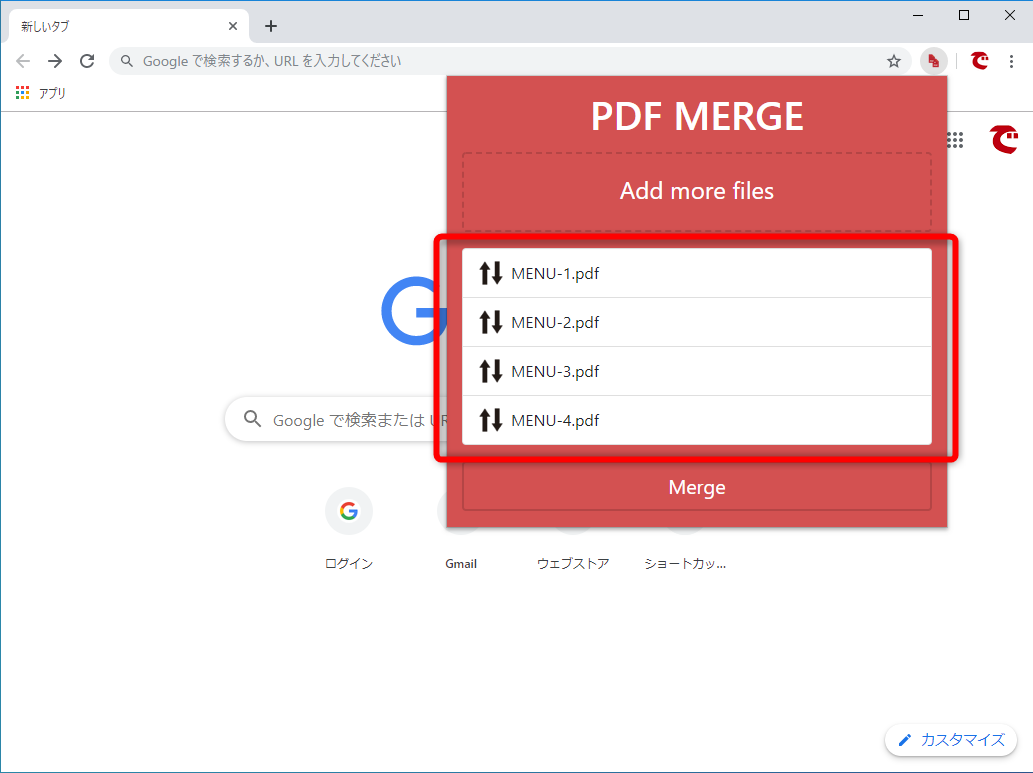
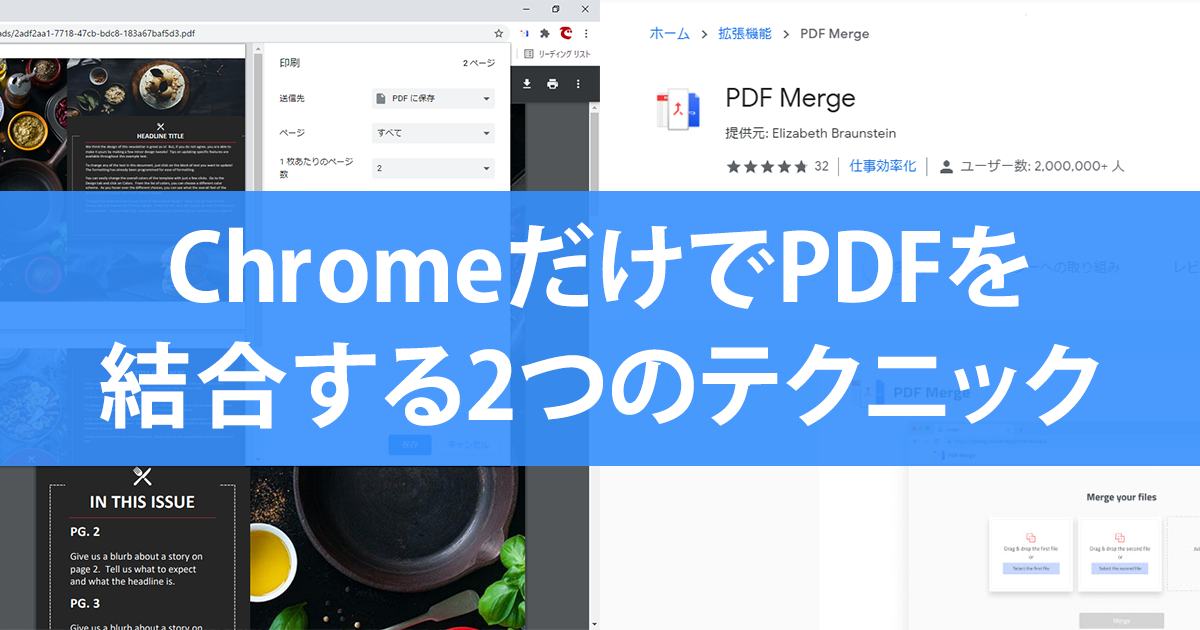
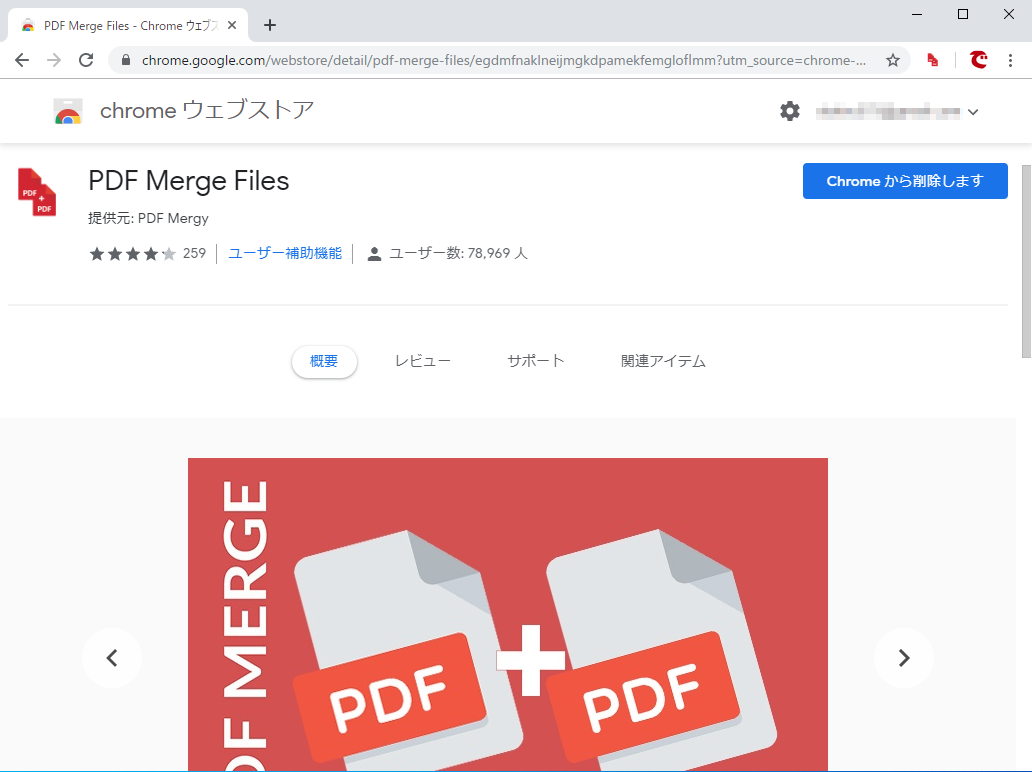
Javascriptでドキュメントを印刷する最も簡単な方法— Printjs Webからの印刷を信じられないほど簡単にした小さなjavascriptライブラリ。 Printjsは主に、インターフェースを離れたり、埋め込みを使用したりせずに、アプリ内でPDFファイルを直接印刷できるよう印刷したり、PDFで保存したいページを開き、Full Page Screen Captureでキャプチャする 設定変更 おわりに Chrome拡張機能 Full Page Screen Captureとは Chromeの拡張機能のひとつで、表示されているページを見た目のまま画像として保存してくれる(キャプチャこれは拡張機能を使わずに、Chromeの印刷機能で対応できます。 単一のページを見開きのイメージに変換したい場合は、Chromeの印刷機能を使います。 PDFを連結する2つのケースについて、さっそく試してみましょう。 Chromeで複数のPDFファイルを連結する
Chrome 印刷 pdf 解像度のギャラリー
各画像をクリックすると、ダウンロードまたは拡大表示できます
 |  |  |
 |  |  |
 |  |  |
「Chrome 印刷 pdf 解像度」の画像ギャラリー、詳細は各画像をクリックしてください。
 |  |  |
 |  |  |
 |  |  |
「Chrome 印刷 pdf 解像度」の画像ギャラリー、詳細は各画像をクリックしてください。
|  |  |
 |  |  |
 |  |  |
「Chrome 印刷 pdf 解像度」の画像ギャラリー、詳細は各画像をクリックしてください。
 |  |  |
 |  |  |
 |  |  |
「Chrome 印刷 pdf 解像度」の画像ギャラリー、詳細は各画像をクリックしてください。
 |  |  |
 |  |  |
 |  |  |
「Chrome 印刷 pdf 解像度」の画像ギャラリー、詳細は各画像をクリックしてください。
 |  |  |
 |  |  |
 |  |  |
「Chrome 印刷 pdf 解像度」の画像ギャラリー、詳細は各画像をクリックしてください。
 |  |  |
 |  |  |
 |  |  |
「Chrome 印刷 pdf 解像度」の画像ギャラリー、詳細は各画像をクリックしてください。
 |  |  |
 |  |  |
 |  |  |
「Chrome 印刷 pdf 解像度」の画像ギャラリー、詳細は各画像をクリックしてください。
 |  |  |
 |  |  |
 |  |  |
「Chrome 印刷 pdf 解像度」の画像ギャラリー、詳細は各画像をクリックしてください。
 |  |  |
 |  |  |
 |  |  |
「Chrome 印刷 pdf 解像度」の画像ギャラリー、詳細は各画像をクリックしてください。
 |  |  |
|  |  |
 |  |  |
「Chrome 印刷 pdf 解像度」の画像ギャラリー、詳細は各画像をクリックしてください。
 |
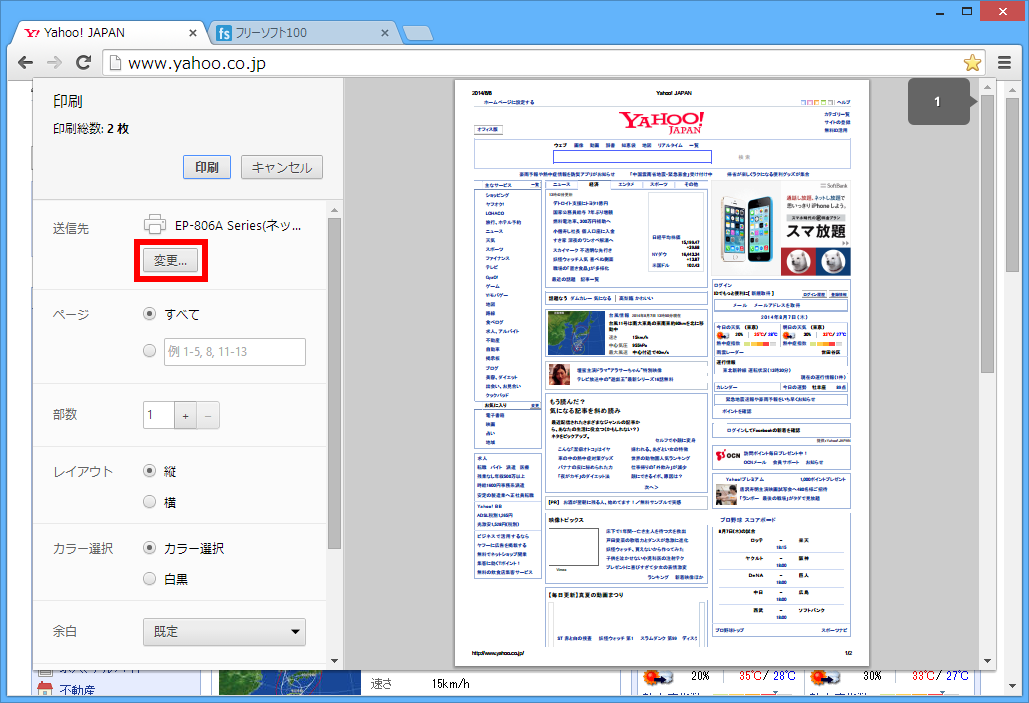
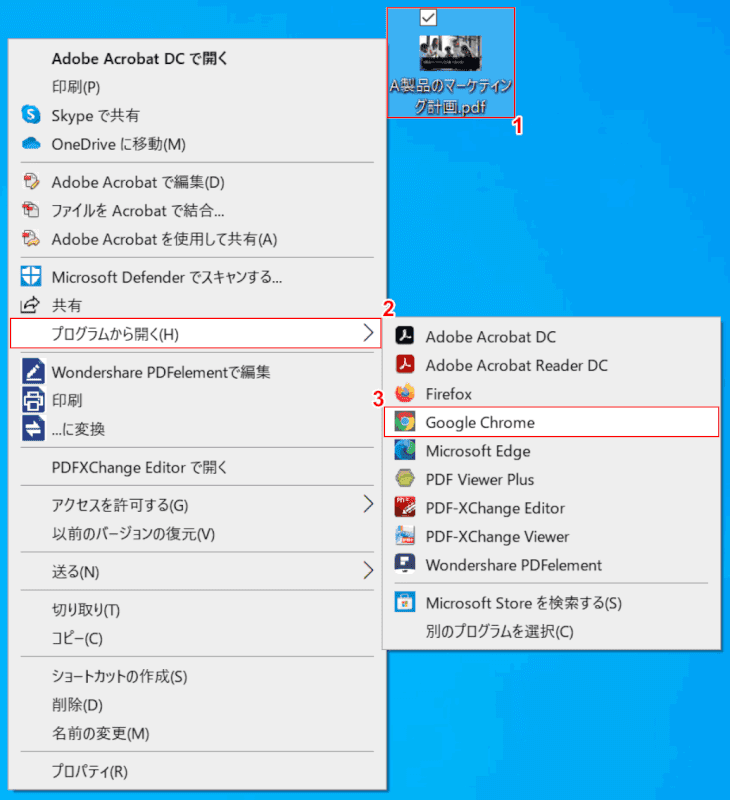
Chromebook から印刷するには、プリンタの設定方法をご覧ください。 標準的なプリンタで印刷する プリンタを設定するには、プリンタ メーカーの説明書をご覧ください。 パソコンで Chrome を開きます。 印刷するページ、画像、ファイルを開きます。PDFの場合、Adobe Acrobatを利用すると「テキスト認識」をすることができるが、保護がかかっているとそれすらもできない。 この保護を解除する簡単な方法はGoogle Chromeを使う方法だ。 まずGoogle ChromeでPDFを開く。そして「印刷」を開く。
Incoming Term: chrome 印刷 pdf, chrome 印刷 pdfになる, chrome 印刷 pdfに保存, chrome 印刷 pdf 切れる, chrome 印刷 pdf できない, chrome 印刷 pdf スマホ, chrome 印刷 pdf 設定, chrome 印刷 pdf 解像度, chrome 印刷 pdf リンク, chrome 印刷 pdf デフォルト,


0 件のコメント:
コメントを投稿